خروجی گربر از آلتیوم با OutputJob
بهجای اینکه هر بار Fabrication Outputs را دستی تنظیم کنید، یک فایل OutJob بسازید: تنظیمها داخل پروژه ذخیره میشود و خروجی نسخهٔ بعدی دقیقاً مثل همین نسخه درمیآید.
بیشتر طراحها خروجی گربر را از مسیر File » Fabrication Outputs میگیرند و هر
بار تنظیمها را از نو وارد میکنند. مشکل وقتی پیدا میشود که نسخهٔ دوم برد را
میفرستید و این بار یک لایه جا مانده یا فرمت اعداد فرق کرده است. فایل
OutputJob همین را حل میکند: یک فایل داخل پروژه که میگوید چه خروجیهایی با
چه تنظیمهایی و کجا ساخته شوند.
ساخت فایل OutJob
از منوی File » New » Output Job File یک فایل بسازید و آن را با
Ctrl+S داخل همان پروژهٔ برد ذخیره کنید (پسوند .OutJob). چون فایل جزئی از
پروژه است، با پروژه هم نسخهبندی میشود و روی هر کامپیوتر دیگری همان خروجی را
میدهد.
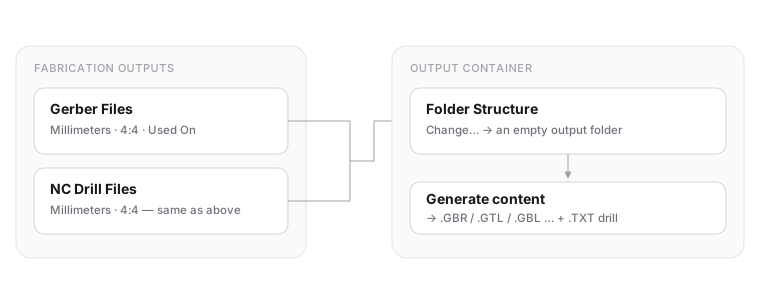
پنجرهٔ OutJob چند دسته دارد؛ چیزی که برای ساخت برد لازم داریم زیر Fabrication Outputs است.
خروجی گربر
روی Add New Fabrication Output بزنید و Gerber Files را انتخاب کنید. بعد
روی همان سطر دوبار کلیک کنید تا تنظیمها باز شود:
- General — قاعدهٔ اصلی این است: واحد و فرمت گربر و فایل سوراخکاری باید
یکی باشند. هر دو حالت رایج برای ما خواناست —
Millimetersبا فرمت4:4یاInchesبا فرمت2:5. میلیمتر را پیشنهاد میکنیم، چون بقیهٔ فرم سفارش هم میلیمتر است. - Layers — از
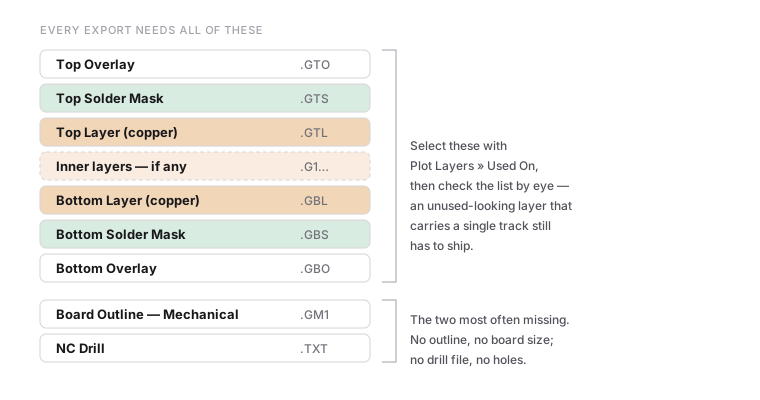
Plot Layers » Used Onاستفاده کنید تا فقط لایههای استفادهشده انتخاب شوند. مطمئن شوید مس رو و زیر، سولدر ماسک رو و زیر، و سیلکاسکرین رو و زیر تیک خوردهاند. - دور برد — لایهٔ مکانیکیای که خط دور برد روی آن کشیده شده را در ستون
Mechanical Layers to Add to All Plotsتیک بزنید، یا دستکم بهصورت یک لایهٔ جداگانه در خروجی بیاورید. نبودِ دور برد شایعترین دلیل برگشتخوردن سفارش است. - Advanced — تنظیمهای پیشفرض درستاند؛ خروجی RS-274X با اپرچر جاسازیشده همان چیزی است که ما میخوانیم.
فایل سوراخکاری
دوباره Add New Fabrication Output و این بار NC Drill Files. در تنظیمهای
آن:
- واحد و فرمت را دقیقاً مثل گربر بگذارید. ناهماهنگی این دو یعنی سوراخها نسبت به پدها جابهجا میافتند — و این خطا در نگاه اول به فایل دیده نمیشود.
- اگر برد سوراخ بدون روکش مس (NPTH) دارد — مثل سوراخ پیچ — گزینهٔ تولید فایل جدا برای سوراخهای plated و non-plated را فعال کنید.
گرفتن خروجی
در ستون سمت راست پنجرهٔ OutJob، یک Output Container بسازید. نوع
Folder Structure را انتخاب کنید، با Change مسیر خروجی را روی یک پوشهٔ خالی
تنظیم کنید، و بعد هر دو خروجی گربر و NC Drill را به همان کانتینر وصل کنید.
با زدن Generate content همهٔ فایلها یکجا ساخته میشوند.
از این به بعد، برای هر بازنگری برد فقط همین یک دکمه را میزنید.
قبل از ارسال، خروجی را ببینید
فایلهای ساختهشده را در یک نمایشگر گربر باز کنید — CAMtastic خود آلتیوم یا هر ویورر رایگان دیگری. سه چیز را نگاه کنید: دور برد بسته است، سوراخها روی پدها نشستهاند، و سیلکاسکرین روی پدهای لحیم نیفتاده است. این دو دقیقه معمولاً یک رفتوبرگشت «نیاز به اصلاح» را حذف میکند.
چه چیزی برای ما بفرستید
پوشهٔ خروجی را در یک فایل ZIP بگذارید و همان را در فرم سفارش بارگذاری کنید. فهرست کاملِ آنچه باید داخل بسته باشد در چکلیست آمادهسازی فایل گربر آمده است؛ اگر خروجی را با OutJob گرفته باشید، تقریباً همهٔ آن فهرست خودبهخود رعایت شده است.